Come creare un live CD di Windows XP
Una delle cose che mi è sempre piaciuta di alcune distribuzioni di Linux è la possibilità di poterle avviare senza doverne necessariamente effettuarne l’installazione sul computer. Con le cosiddette versioni live, infatti, basta inserire il CD-ROM dell’OS all’accensione del PC per trovarsi davanti a un sistema operativo perfettamente funzionante.
In situazioni di estrema emergenza, quando Windows non vuole più saperne di partire, i sistemi operativi live possono essere una vera e propria manna dal cielo, permettendo di salvare i documenti più importanti o di spazzar via i virus che non consentono la corretta esecuzione dell’OS.
Purtroppo, i normali CD-ROM d’installazione di Windows non offrono questo tipo di avvio. Ricorrendo però all’uso di alcune risorse di terze parti e mettendo in pratica una procedura ad hoc, la cosa diventa fattibile: ecco perché oggi ho scelto di spiegarti come creare un live CD di Windows XP. Sì, lo so, la versione di Windows in questione è ormai vetusta e non è più supportata da Microsoft, ma per le operazioni di manutenzione risulta essere ancora un sistema valido, leggero e versatile. Per cui, se la cosa ti interessa, prosegui pure nella lettura: trovi spiegato tutto in dettaglio qui di seguito.
Indice
- Operazioni preliminari
- Creare un live CD di Windows XP
- Procedura alternativa
- Usare un live CD di Windows XP
Operazioni preliminari
Prima di entrare nel vivo dell’argomento, scoprendo come creare un live CD di Windows XP e quali sono gli strumenti di cui puoi avvalerti per riuscirci, devi procurarti il disco d’installazione del sistema operativo o, in alternativa, la sua immagine ISO.
Purtroppo, però, considerando che Windows XP è un sistema operativo ormai obsoleto, non è più possibile scaricare le sue immagini ISO o acquistare il suo CD d’installazione per vie ufficiali.
Ad ogni modo, se hai già un dischetto d’installazione dell’OS, puoi trasformare quest’ultimo in un’immagine ISO usando dei programmi ad hoc, ad esempio quelli che ti ho suggerito nel mio articolo su come creare un’immagine ISO.
Sempre nel caso del disco d’installazione, tieni poi presente che la maggior parte dei computer attualmente commercializzati, sia fissi che portatili, sono sprovvisti di un masterizzatore. Di conseguenza, se la tua postazione non ne ha uno, per poter creare e usare il dischetto di Windows XP, dovrai necessariamente procurarti un masterizzatore da collegare via USB: se ti serve qualche dritta al riguardo, puoi fare riferimento alla mia guida all’acquisto dedicata ai masterizzatori esterni.
Creare un live CD di Windows XP
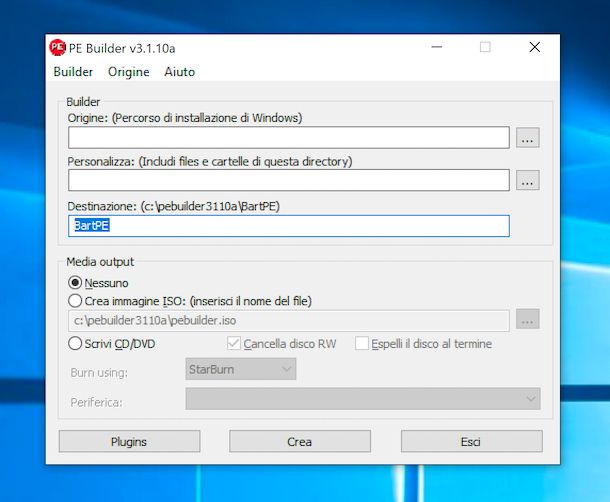
Dopo aver reperito il dischetto o l’immagine ISO di Windows XP, puoi finalmente passare all’azione e scoprire cosa occorre fare per creare un live CD di Windows XP: trovi spiegato tutto nelle righe successive.
Per compiere l’operazione in questione, devi ricorrere all’uso di un software apposito, denominato Bart PE Builder: si tratta di un programma gratuito funzionante su tutti i sistemi operativi di casa Microsoft che, in una manciata di clic, permette la creazione di una versione live di Windows, ricca di programmi e perfettamente funzionante da CD-ROM, senza dover installare nulla sul PC. Lo sviluppo del software è stato abbandonato ormai da tempo, ma esso continua comunque a funzionare senza problemi.
Per cui, provvedi in primo luogo a scaricare il programma, recandoti sulla pagina per il download presente sul sito Internet di MajorGeeks e facendo clic su uno dei collegamenti Download@MajorGeeks che trovi in alto a destra.
A scaricamento ultimato, apri il file .exe appena ottenuto, facendo doppio clic su di esso, clicca sul pulsante Sì nella finestra che vedi comparire sul desktop e poi pigia sul bottone OK per confermare l’uso della lingua Italiana. Premi, quindi, sul pulsante Avanti per quattro volte consecutive, su quello Installa e, per concludere, sul bottone Fine.
Nell’ulteriore finestra che ora vedi comparire sullo schermo, clicca sui pulsanti Accetto e No, dopodiché inserisci il dischetto di Windows XP nel lettore CD/DVD collegato al computer oppure tieni a portata di mano l’immagine ISO dell’OS, fai clic sul pulsante […] che trovi in corrispondenza della voce Origine e seleziona il dischetto oppure il file ISO. Dopodiché fai clic sul bottone OK.
Adesso, per includere una cartella a piacimento del tuo computer nella versione live di Windows XP, clicca sul pulsante […] situato in corrispondenza della voce Personalizza, seleziona la cartella di tuo interesse e clicca sul pulsante OK, per completare l’operazione.
A questo punto, devi preoccuparti di scegliere i programmi, chiamati plug-in, funzionali a quello che intendi fare e che dovranno essere presenti nella tua versione live di Windows XP. Prima di tutto, scarica il plugin XPE, che permette di visualizzare la taskbar e il tasto Start, collegandoti a questa pagina Web. Dopodiché recati su questo sito Internet e scarica tutti i plug-in che ritieni possano esserti utili, facendo clic sul pulsante raffigurante un foglio bianco e una rotella gialla che trovi in corrispondenza del nome di ciascun componente.
Ora puoi aggiungere alla versione live di Windows XP che stai per creare anche i plug-in appena scaricati: per riuscirci, fai clic sul menu Builder che si trova in alto a sinistra, poi sulla voce Plugins e, successivamente, premi sul pulsante Aggiungi. A questo punto, recati nella cartella dove hai salvato i plug-in, selezionali e clicca sul pulsante OK. Se lo ritieni opportuno, puoi anche attivare o disattivare i plugin predefiniti, selezionandoli dall’elenco e cliccando sul bottone Enable/Disable.
In seguito, chiudi la finestra della lista dei plug-in, cliccando sul pulsante Chiudi situato nella parte in basso a sinistra della schermata, e procedi con la creazione del disco con la versione live di Windows XP.
Se, in precedenza, avevi inserito nel masterizzatore collegando al computer il disco d’installazione di Windows XP, seleziona la voce Crea immagine ISO (se vuoi, puoi cambiare la cartella dove salvare il file ISO cliccando sul pulsante […] situato in corrispondenza della voce Crea immagine ISO) nella finestra del programma e clicca sul pulsante Crea, per creare un’immagine ISO della versione live di Windows XP. Provvedi poi a masterizzare il file ottenuto su un dischetto vuoto, seguendo le istruzioni sul da farsi che ti ho fornito nella mia guida su come masterizzare un’immagine ISO.
Se, invece, avevi selezionato il file ISO di Windows XP, inserisci nel masterizzatore collegato al computer un dischetto vuoto, seleziona l’opzione Scrivi CD/DVD nella finestra del programma, verifica che nel menu a tendina adiacente la voce Periferica risulti selezionato il tuo masterizzatore (altrimenti provvedi tu) e avvia la procedura, facendo clic sul bottone Crea.
Procedura alternativa
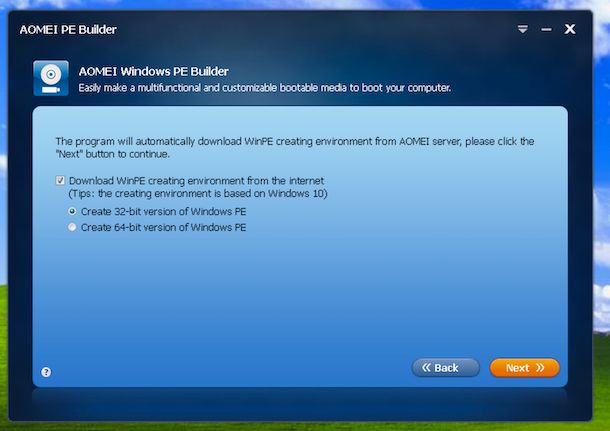
In alternativa al programma di cui sopra, puoi creare un live CD di Windows XP utilizzando Aomei PE Builder: si tratta di un altro software gratuito che consente anch’esso di creare una versione live di Windows XP (e di tutte le altre edizioni del sistema operativo Microsoft) in modo semplice e veloce.
Diversamente dalla soluzione di cui ti parlato prima, non è necessario reperire prima il dischetto d’installazione di Windows XP o la relativa immagine ISO, in quanto il programma è in grado di fare tutto da solo ma, questo è fondamentale, il software dev’essere utilizzato da Windows XP: se impiegato da una versione di Windows diversa, creerà un CD live del sistema operativo in uso.
Premesso ciò, per effettuare il download del programma sul tuo PC, recati sul suo sito Internet ufficiale e fai clic sul bottone Download Freeware.
A scaricamento ultimato, apri il file .exe ottenuto, facendo doppio clic su di esso, e, nella finestra che compare sullo schermo, premi sul pulsante Next. Seleziona, quindi, la voce I accept the agreement e clicca ancora sul bottone Next per quattro volte consecutive. Per concludere, clicca sui pulsanti Install e Finish.
In seguito, avvia Aomei PE Builder tramite il collegamento aggiunto al desktop oppure mediante il menu Start e clicca sul pulsante Sì, nella finestra che vedi comparire sullo schermo.
Ora che visualizzi la schermata principale del software, fai clic sul bottone Next, scegli se creare un CD live di Windows XP a 32 bit oppure a 64 bit spuntando l’opzione che preferisci e clicca nuovamente sul pulsante Next.
Adesso devi scegliere se includere nella tua versione live di XP solo i file e i driver di base (che puoi visualizzare espandendo i relativi menu, facendo clic sul bottone [+] posto in loro corrispondenza) oppure se aggiungerne altri, secondo le tue esigenze, facendo clic sui pulsanti Add Files e Add Drivers che trovi in basso e selezionando gli elementi di tuo interesse (in tal caso, tieni presente che non è possibile includere più di 2 GB di applicazioni). Successivamente, clicca ancora una volta sul bottone Next.
Nella schermata seguente, spunta l’opzione Burn To CD/DVD e seleziona il tuo masterizzatore dal menu a tendina sottostante. Inserisci poi un dischetto vuoto nel lettore CD/DVD collegato al computer e clicca sul pulsante Next nella finestra di Aomei PE Builder, per avviare la procedura di scrittura del disco.
Se, invece, vuoi ricavare un file ISO da masterizzare con un programma diverso, seleziona l’opzione Export ISO File, clicca sul pulsante Browse per indicare la posizione sul tuo computer in cui salvare il file immagine che ti verrà restituito e premi sul pulsante Next. Successivamente, potrai masterizzarlo seguendo le indicazioni che ti ho fornito nella mia guida su come masterizzare un’immagine ISO.
Usare un live CD di Windows XP
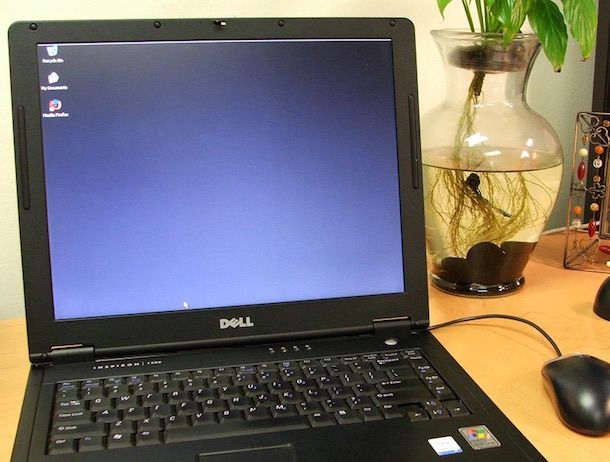
Dopo aver portato a termine la procedura per creare un CD live di Windows XP, a prescindere dal programma impiegato, per poter usare il dischetto appena ottenuto, lascia quest’ultimo nel masterizzatore collegato al computer oppure trasferiscilo nel computer su cui desideri eseguire la versione live di Windows. Dopodiché riavvia o spegni e riaccendi il PC.
Al riavvio, dovrebbe partire in maniera automatica la versione live di Windows appena creata, il cui funzionamento è praticamente analogo a quello del “classico” Windows XP. Se, invece, parte normalmente la versione di Windows installata sul PC, provvedi a modificare l’unità di avvio del computer, mettendo al primo posto l’unità CD-ROM: per riuscirci, devi andare ad agire sul BIOS (acronimo di “Basic Input-Output System), ossia il software che risiede in un chip posizionato sulla scheda madre del computer e che contiene tutte le istruzioni per avviare il sistema operativo e mettere in comunicazione l’hardware con il software.
Per maggiori informazioni sul da farsi, ti rimando alla lettura della mia guida specifica su come entrare nel BIOS.

Autore
Salvatore Aranzulla
Salvatore Aranzulla è il blogger e divulgatore informatico più letto in Italia. Noto per aver scoperto delle vulnerabilità nei siti di Google e Microsoft. Collabora con riviste di informatica e cura la rubrica tecnologica del quotidiano Il Messaggero. È il fondatore di Aranzulla.it, uno dei trenta siti più visitati d'Italia, nel quale risponde con semplicità a migliaia di dubbi di tipo informatico. Ha pubblicato per Mondadori e Mondadori Informatica.