Come fare calendari con foto
Sei stanco dei calendari “anonimi” che hai appeso sulle pareti di casa? Ti piacerebbe rimpiazzarli con qualcosa di più originale e personale da mostrare con orgoglio ad amici e parenti? Che ne dici di realizzare dei calendari personalizzati usando le foto dei bei momenti passati insieme ai tuoi cari? Se l'idea ti stuzzica, sappi che sei capitato nel posto giusto al momento giusto!
Nei prossimi paragrafi, infatti, ti mostrerò come fare calendari con foto utilizzando alcuni servizi online completamente gratuiti e, qualora tu non abbia molto tempo per svolgere questo tipo di lavoro autonomamente, ti elencherò alcuni siti Web ai quali rivolgersi per commissionare la realizzazione di fotocalendari personalizzati.
Allora, sei pronto per iniziare? Sì? Fantastico! Mettiti bello comodo, prenditi tutto il tempo necessario per concentrarti sulla lettura dei prossimi paragrafi e scegli la soluzione più adatta alle tue esigenze: in un modo o nell'altro, riuscirai a ottenere dei calendari personalizzati di sicuro impatto. Buona lettura e, soprattutto, buon divertimento!
Indice
- Come fare un calendario con foto gratis online
- Come fare calendari con foto su PC
- App per fare calendari con foto
Come fare un calendario con foto gratis online
Come prima cosa andiamo a vedere le opzioni gratuite che ci vengono fornite dai servizi online, poi passeremo a qualche programma specifico.
Canva
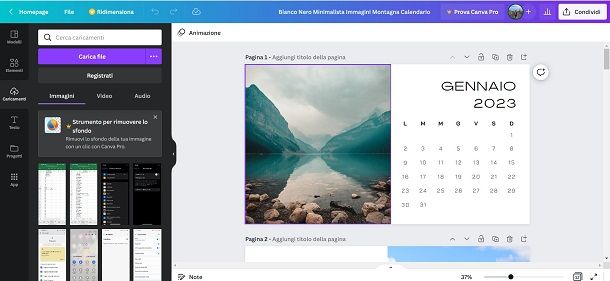
Uno dei migliori servizi online a cui puoi rivolgerti per fare calendari con foto è Canva. Si tratta di un servizio Web molto versatile che viene utilizzato per realizzare biglietti da visita, scrivere sulle foto, creare loghi, fare collage fotografici e realizzare molti altri “lavoretti” grafici. È gratis, ma con alcuni template e funzioni disponibili a pagamento. Maggiori info qui.
Per fare calendari con Canva, collegati quindi alla sua pagina principale e clicca sul pulsante Iscriviti che trovi in alto a destra. Da qui seleziona il metodo con cui intendi registrarti al servizio scegliendo tra indirizzo e-mail, il tuo account Facebook o il tuo account Google,** facendo clic sui pulsanti corrispondenti.
Dopo aver creato il tuo account Canva, utilizza la barra di ricerca centrale per cercare i modelli di calendari con foto scrivendo queste stesse parole chiave. A questo punto, individua il template che ti piace di più, clicca sulla sua anteprima per aprirlo direttamente nell'editor.
Adesso che puoi lavorarci sopra, è tempo di andare a fare tutte le modifiche del caso. Per sostituire le foto d'esempio con le tue foto personali, fai clic sulla voce Caricamenti (sulla sinistra), clicca poi sul pulsante verde Carica file ed effettuane l'upload dal tuo computer. Dopodiché trascina le tue foto personali nel progetto (ovvero nel punto in cui sono presenti le foto d'esempio) e il gioco sarà fatto. Se vuoi modificare il nome o il carattere con cui sono scritti i mesi o i giorni, fai clic su di essi e poi usa gli strumenti della barra in alto.
Se lo desideri, puoi inserire anche degli elementi aggiuntivi nel tuo calendario, ad esempio forme, linee e altri elementi grafici cliccando sulla voce Elementi presente sulla sinistra. Puoi, inoltre, aggiungere del testo o vedere altri progetti creati da te cliccando sulle voci presenti sempre nel menu laterale di sinistra.
Non appena sei soddisfatto del tuo calendario personalizzato, salvalo sul tuo PC cliccando sul pulsante Condividi seguito da Scarica situato in alto a destra e scegliendo uno dei formati disponibili per il download (es. PNG, PDF ecc.).
PicallyCalendar
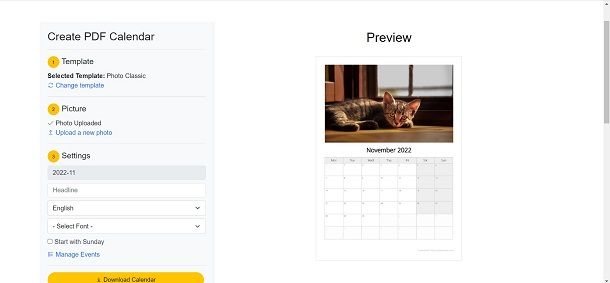
Un altro servizio online che permette di realizzare calendari personalizzati con le proprie foto è PicallyCalendar. Come facilmente intuibile dal suo nome, è specializzato nella creazione di calendari personalizzati, sia mensili che annuali, in maniera completamente gratuita e senza effettuare alcuna registrazione. Purtroppo la sua interfaccia è solo in inglese, tedesco e olandese, ma in fase di creazione del calendario è possibile selezionare la lingua italiana.
Per fare calendari con PicallyCalendar, collegati dunque alla sua pagina principale, fai clic sul bottone verde Create Calendar Now collocato al centro dello schermo e, nella pagina che si apre, inizia a modificarne le caratteristiche. Puoi scegliere il Template da utilizzare (solo alcuni sono gratuiti), caricare l'immagine che desideri utilizzare e, nella sezione Settings, modificare la lingua impostando (se desideri) italiano oltre che aggiungendo eventi o selezionando il font.
Se desideri apponi la spunta al riquadro situato in corrispondenza della voce Start with Sunday, se desideri impostare il calendario in modo tale che il primo giorno della settimana sia la domenica anziché il lunedì, e fai clic sul pulsante Manage Events per inserire nel calendario un evento o un anniversario da ricordare.
Non appena hai finito di realizzare il tuo calendario personalizzato, clicca sul bottone Download Calendar e attendi il download automatico del calendario appena creato. A questo punto premi nuovamente il pulsante Download calendar per terminare l'operazione iniziando il download.
Siti per stampare calendari con foto
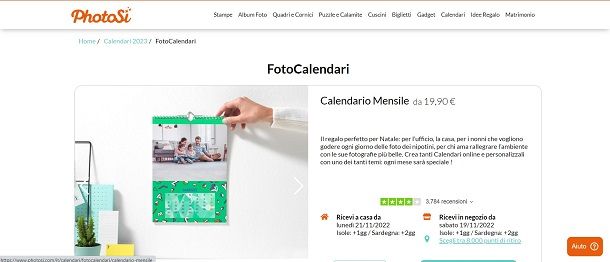
Vuoi realizzare calendari con le tue foto affidandoti a professionisti del settore? Contrariamente a quanto si possa pensare, non è necessario spendere cifre astronomiche. Esistono, infatti, siti specializzati nella stampa di calendari con foto che permettono di ordinare calendari con le proprie foto spendendo cifre tutto sommato ragionevoli. Molto spesso, inoltre, sono disponibili sconti speciali riservati ai nuovi iscritti. Ecco alcuni dei servizi di questo tipo che ti consiglio di provare.
- PhotoSì — questo portale, disponibile anche sotto forma di app per Android e iOS/iPadOS, offre la possibilità di stampare fotocalendari di vario formato. I prezzi partono da 9,90 euro per il calendario attuale e possono arrivare oltre i 20 euro per i modelli più elaborati. Per maggiori dettagli su Photosi, leggi il tutorial in cui spiego come stampare foto online.
- 12Print — questo sito Web permette di stampare fotocalendari in vari formati, com prezzi che partono da 6,50 euro. Per avere maggiori informazioni su come utilizzare 12Print, non esitare a leggere il mio approfondimento dedicato alla stampa di foto online.
- Digitalpix — è un altro portale Web molto conosciuto in fatto di stampe online, grazie al quale è possibile ordinare la stampa di fotocalendari in molteplici formati: da tavolo, da parete ecc. (sia annuali che mensili). I prezzi variano in base alla tipologia di calendario scelto: si va dai 5,50 euro per quelli da muro a salire. Se vuoi qualche informazione in più, leggi la mia guida dedicata ai siti per stampare foto.
Come fare calendari con foto su PC
Ora che abbiamo visto le soluzioni per creare calendari online e stamparli, andiamo anche a dare un'occhiata a qualche programma desktop da poter usare offline.
Microsoft Publisher (Windows)
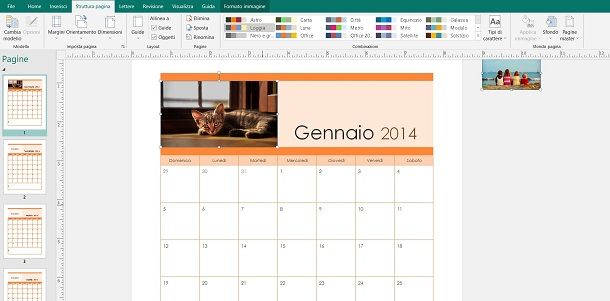
Se si pensa alla suite Microsoft 365, il primo programma che viene alla mente per creare calendari è sicuramente Publisher. Questo strumento, infatti, permette di dar vita a ogni genere di composizione grafica, il tutto in modo semplice e intuitivo. Nel caso in cui non l'avessi ancora (è disponibile solo per Windows), puoi procuratelo con il resto della suite Office come spiegato qui.
Per iniziare a plasmare il tuo calendario, dunque, apri Publisher e poi premi il pulsante Nuovo che si trova sulla destra. Da qui scrivi nella barra di ricerca la parola “calendari”, poi premi il pulsante Invio per avviare la ricerca. Una volta conclusa, cerca tra le opzioni che ti vengono fornite il modello che preferisci.
Una volta che hai individuato quello che t'interessa, facci clic sopra e poi premi il pulsante Crea dalla finestra che si apre. Adesso hai il calendario in questione, devi solo fare le varie modifiche per renderlo davvero tuo. Cliccando sulla foto, puoi andare nella scheda Formato immagine, premere sul pulsante Cambia immagine seguito dall'omonima voce, per poter scegliere la foto che preferisci dal tuo PC.
Per cambiare lo stile e i colori del modello, vai nella scheda Struttura pagina e seleziona i quadratini colorati nella sezione Combinazioni per dare il tono di colore che piace a te. Se vuoi modificare il contenuto del modello, sempre dalla scheda Struttura pagina, fai clic sul pulsante Pagine master seguito dalla voce Modifica pagine master per abilitare la modifica.
Se vuoi cambiare il carattere, sempre da questa scheda, fai clic sul pulsante Tipi di carattere e scegli quello che preferisci. Quando hai finito di modificare, vai sulla scheda File e seleziona la voce Salva con nome per salvare il calendario sul PC.
Altri programmi per fare calendari con foto
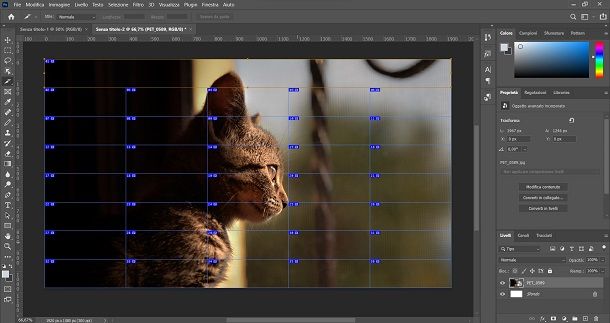
Se la soluzione appena menzionata non fosse di tuo gradimento, vediamo cosa potresti utilizzare per ottenere ottimi risultati.
- Photoshop (Windows/macOS) — il programma di editing fotografico più famoso al mondo, permette di creare anche calendari fotografici senza troppo sforzo. Per sapere in dettaglio come usare Photoshop ti lascio al mio tutorial dedicato.
- GIMP (Windows/macOS/Linux) — alternativa gratuita e open source a Photoshop disponibile per tutti i sistemi operativi principali. Il suo funzionamento è molto simile al celebre software Adobe Photoshop, seppur con una interfaccia un po' diversa. Per sapere in dettaglio come usare GIMP, ti lascio al mio tutorial appena linkato.
- Word (Windows/macOS) — il celebre software di videoscrittura incluso in Office. Il suo funzionamento è simile a quello di Publisher, con la possibilità di scaricare dei modelli pronti all'uso dal sito di Microsoft (e non solo). Per sapere in dettaglio come usare Word, ti lascio al mio tutorial dedicato.
Se vuoi sapere più in dettaglio come creare calendari personalizzati, ti lascio al mio tutorial dedicato.
App per fare calendari con foto
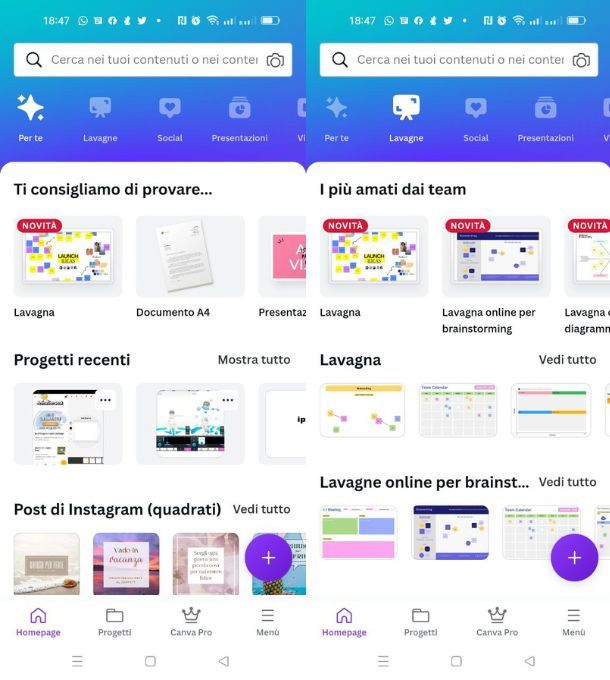
Se vuoi creare calendari con foto direttamente tramite il tuo smartphone o tablet, ci sono diverse app che ti permettono di farlo facilmente.
- Canva (Android/ iOS/iPadOS) — app della piattaforma Web vista a inizio tutorial, la quale permette di accedere alla maggior parte delle sue funzioni anche da smartphone e tablet.
- Microsoft Word (Android/iOS/iPadOS) — anche per Word in versione mobile è possibile usare uno dei tanti modelli presenti sul sito Microsoft.
- Calendario fotografico persona (iOS/iPadOS) — app per dispositivi Apple che permette di creare calendari con foto in pochi semplici tap. Gratis con acquisti in-app per eliminare le pubblicità (poco invasive).

Autore
Salvatore Aranzulla
Salvatore Aranzulla è il blogger e divulgatore informatico più letto in Italia. Noto per aver scoperto delle vulnerabilità nei siti di Google e Microsoft. Collabora con riviste di informatica e cura la rubrica tecnologica del quotidiano Il Messaggero. È il fondatore di Aranzulla.it, uno dei trenta siti più visitati d'Italia, nel quale risponde con semplicità a migliaia di dubbi di tipo informatico. Ha pubblicato per Mondadori e Mondadori Informatica.